软件主界面可划分为测试控制区、场景区、截屏区、性能图表区、用户菜单区。本章将针对每个区域的功能使用进行详细说明。
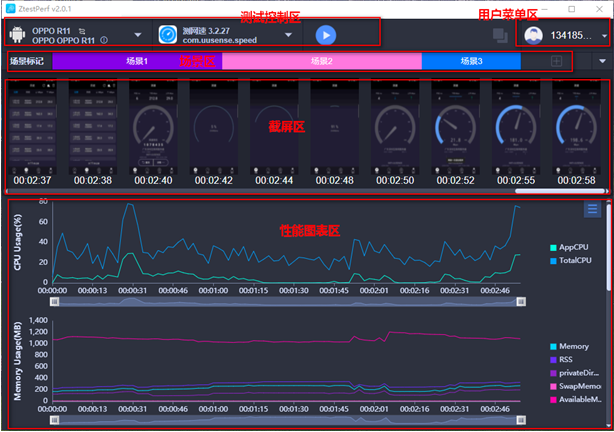
一、测试控制
1、测试设备选择
点击主页面上方的设备图标,展示已接入当前PC的设备,可在其中选择1个。
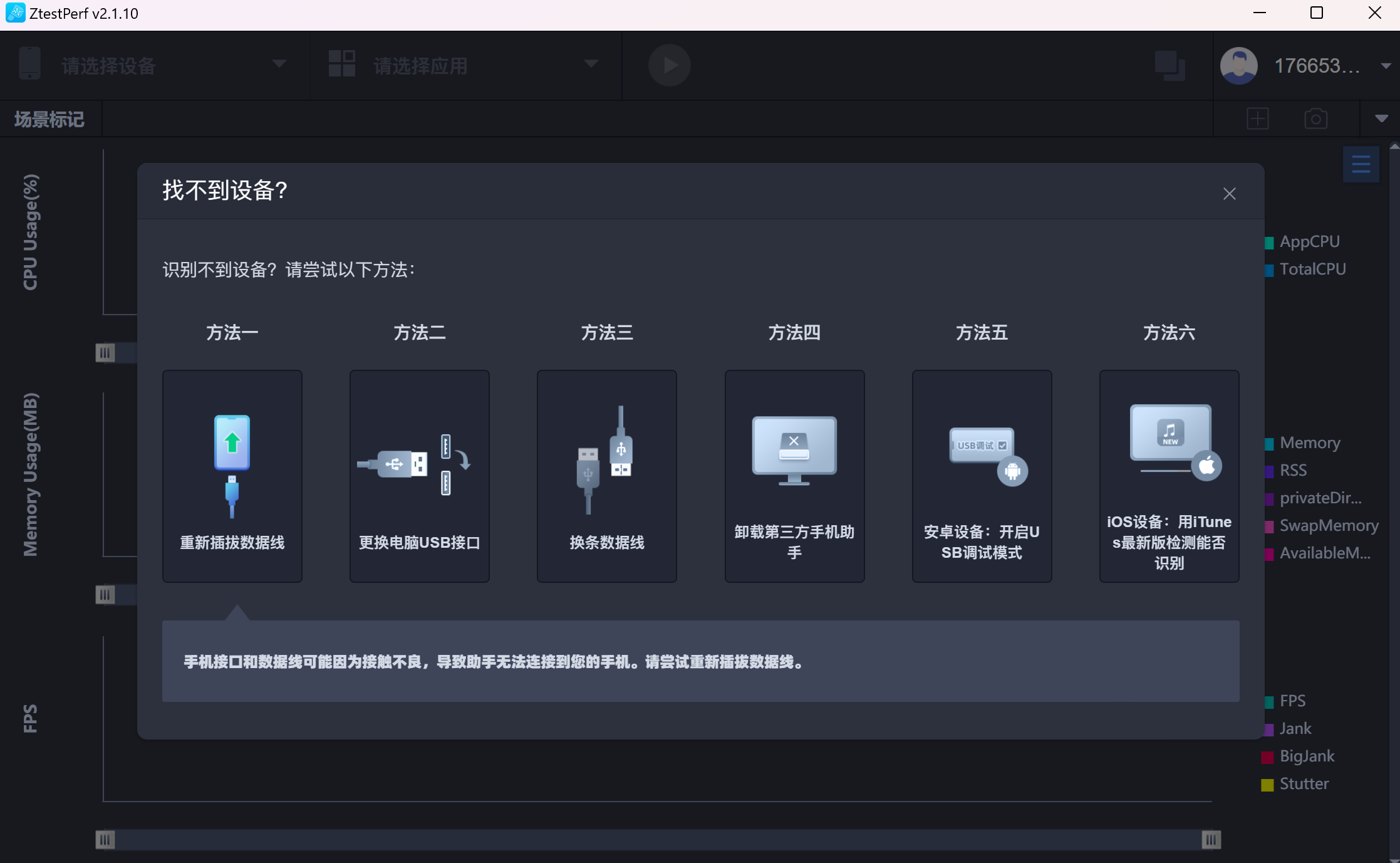
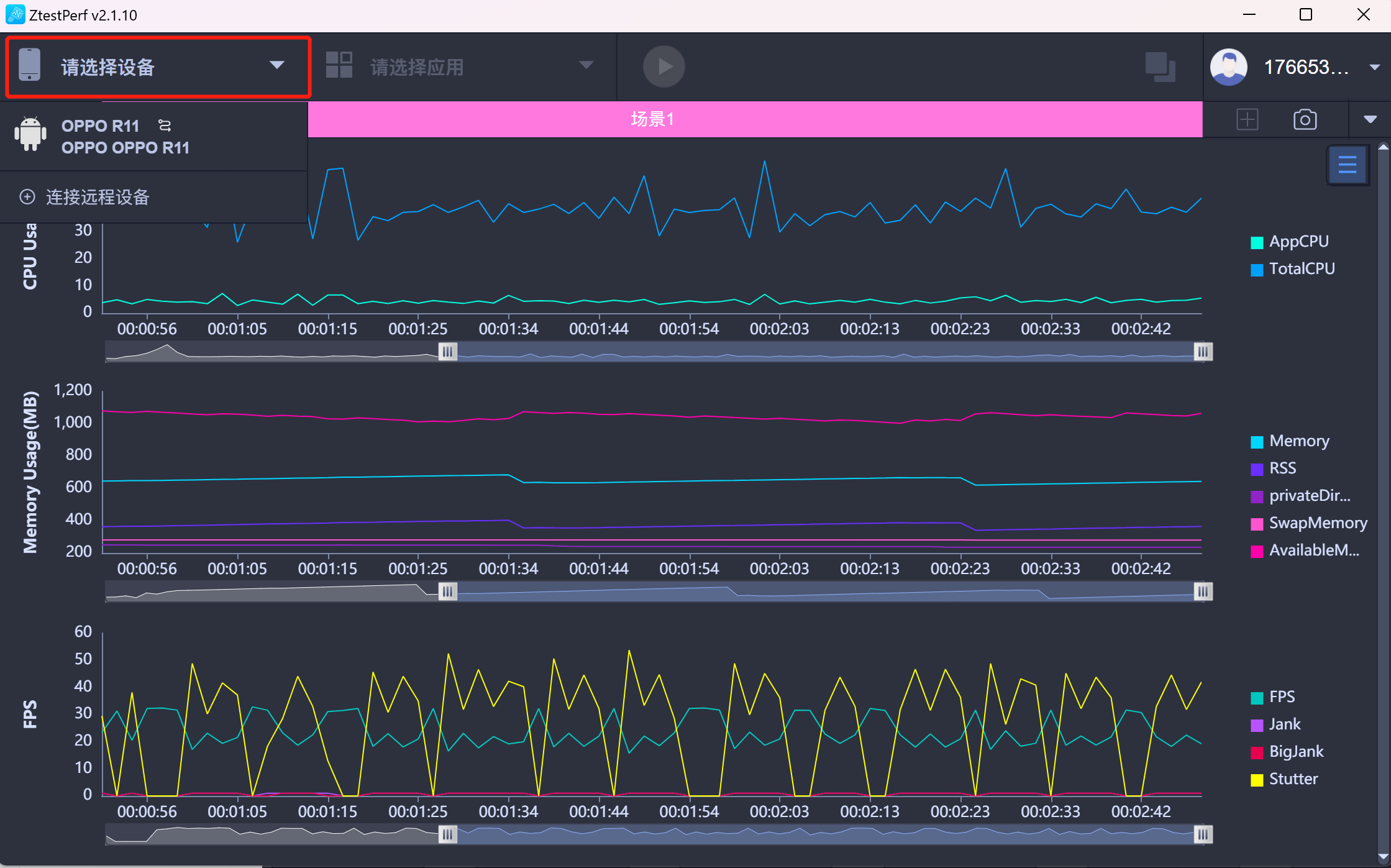 注:如识别不到设备时点击该下拉图标,将显示“找不到设备”弹窗,可查看各种设备识别方法。
2、待测应用选择
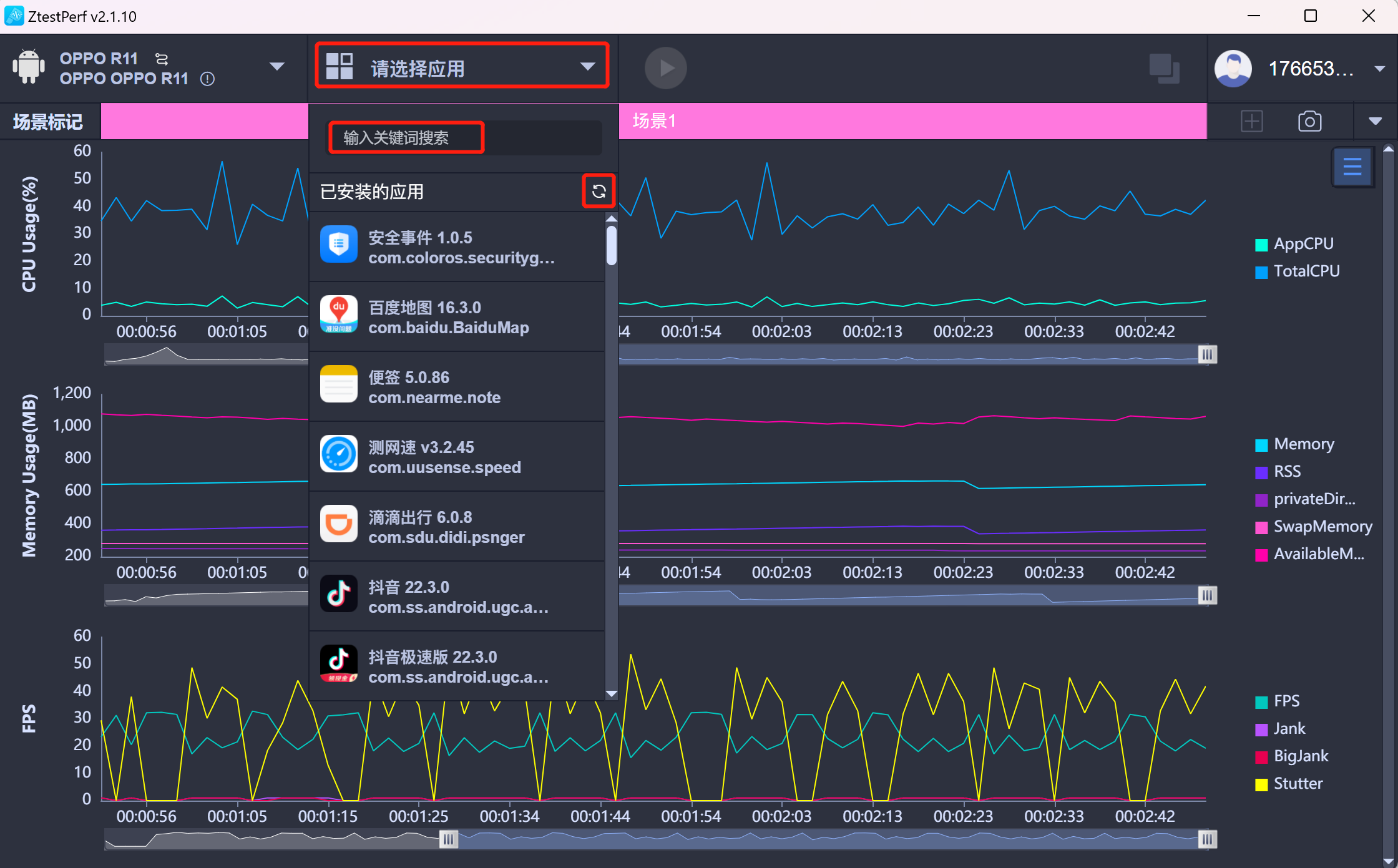
点击应用下拉图标,展示左侧已选设备的已安装应用列表,可在其中选择1个应用。支持手动刷新、关键词搜索。
3、发起测试
点击 开始测试按钮可根据已选设备和应用发起性能测试。软件界面弹出“App启动成功”的提示,该手机即开始自动启动目标应用。

4、测试过程监控
测试开始后,不可再重新选择设备和应用,同时显示APP启动耗时和测试用时。

5、停止测试和保存数据 点击“停止测试”按钮,即可停止测试。
6、查看测试数据
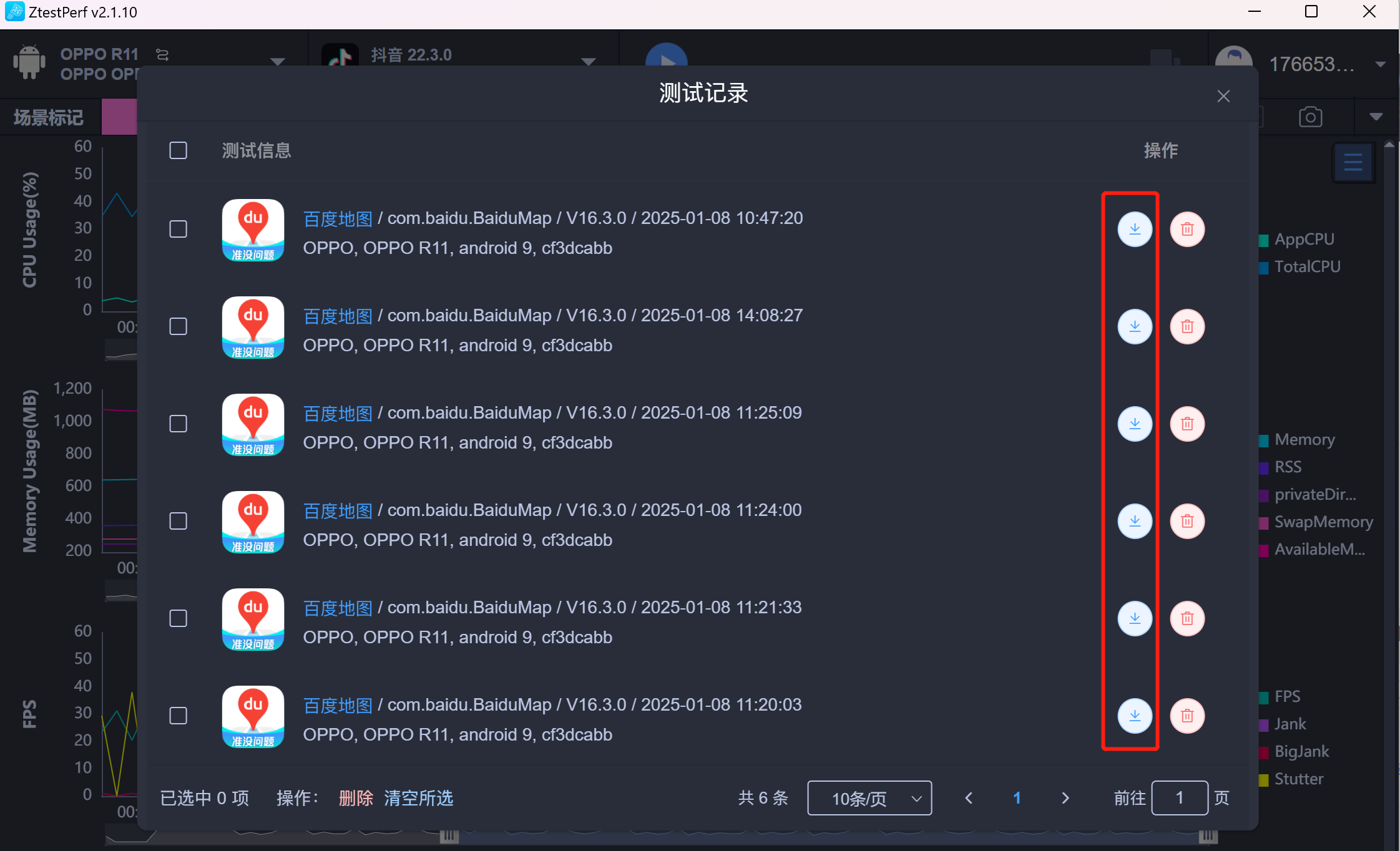
在“测试记录”中下载测试报告,查看性能数据病分析测试结果;
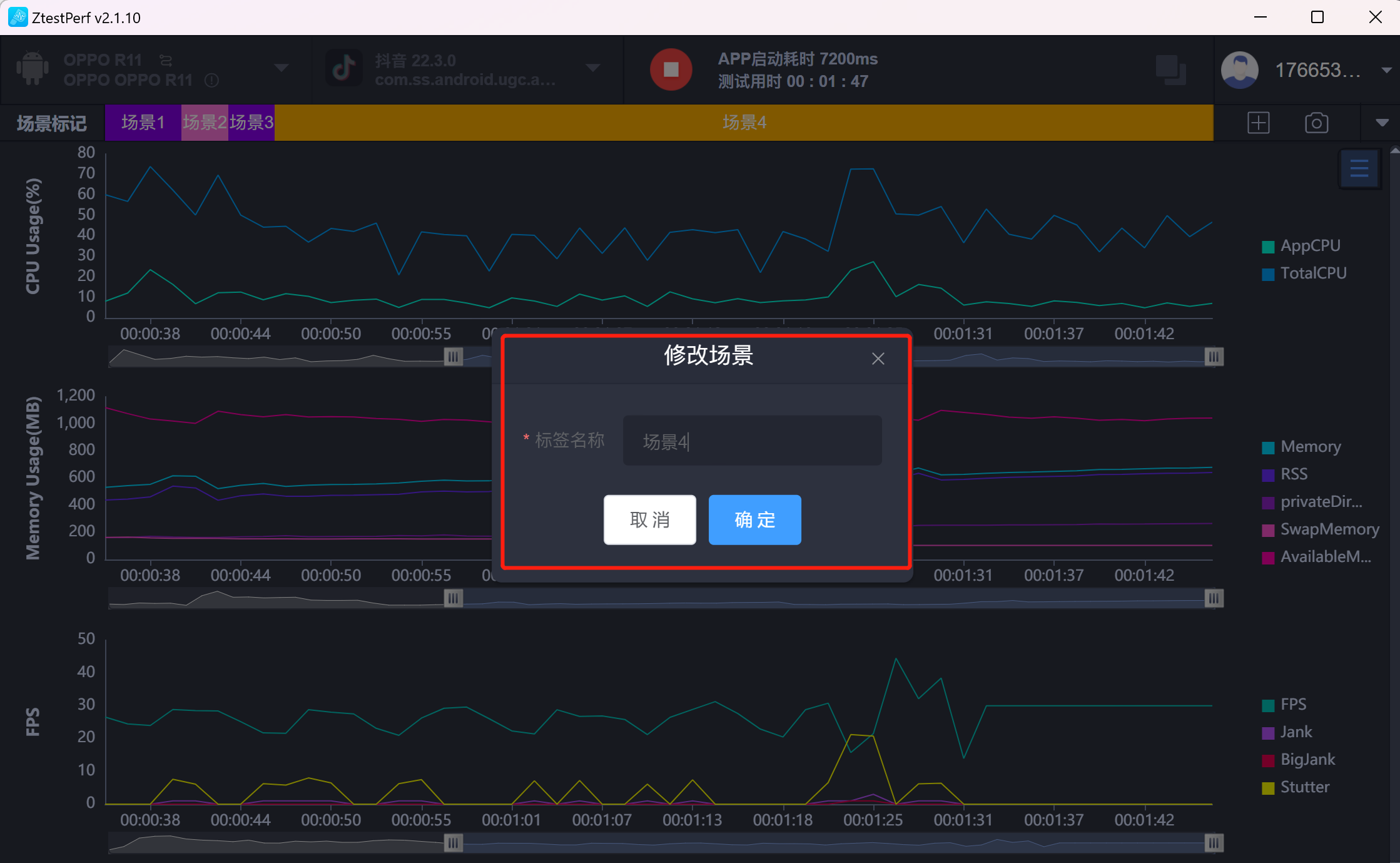
二、场景标记
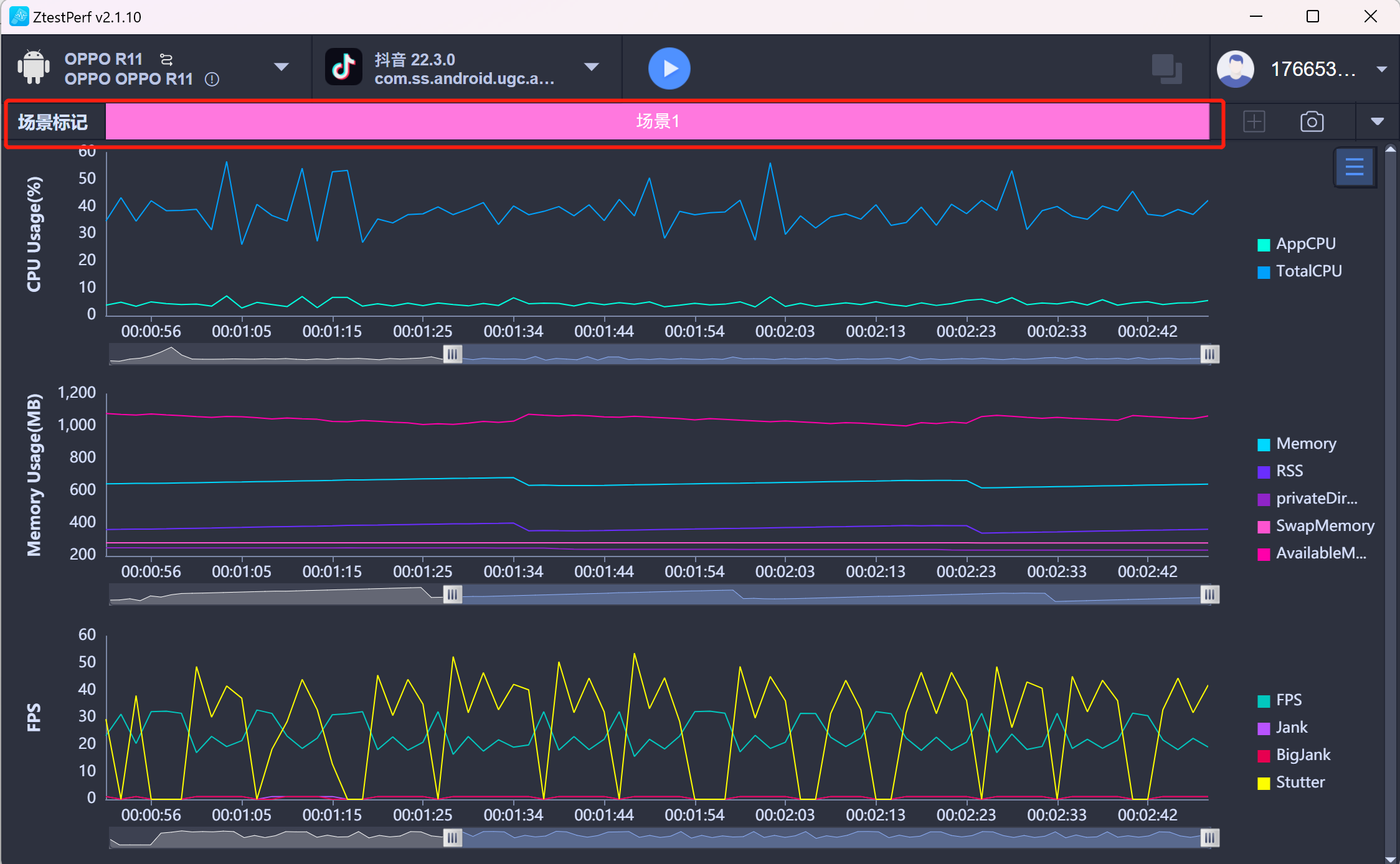
1、场景栏: 展示用户已创建的场景标记。
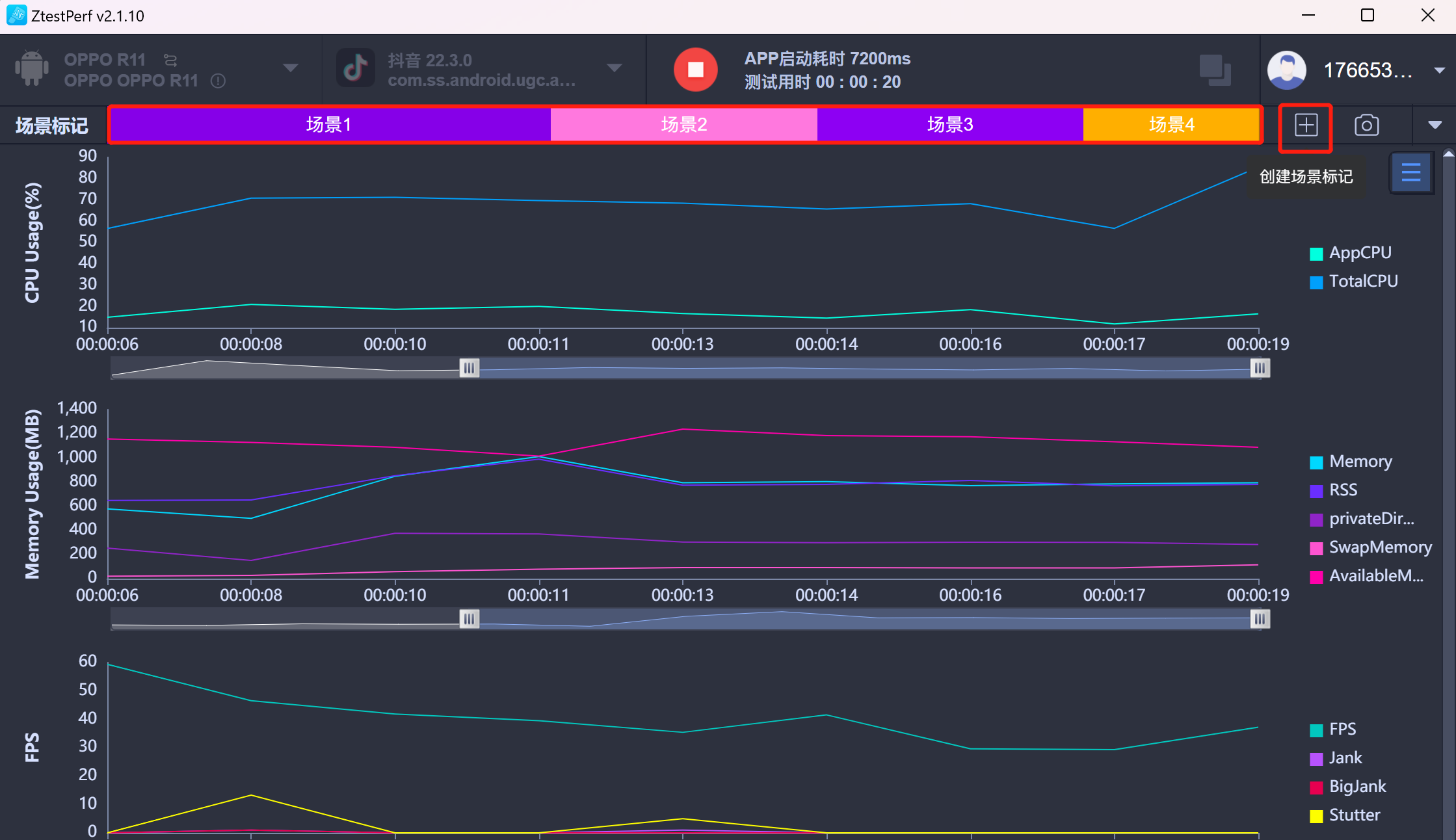
2、新建场景:测试进行时,可通过点击场景栏右侧的 图标创建新场景。新建时,系统随机分配颜色给该场景并自动命名(命名规则:场景1、2、3…)。
3、修改场景:“双击”场景标记栏的场景名,支持在弹窗对场景重命名;
三、过程截图
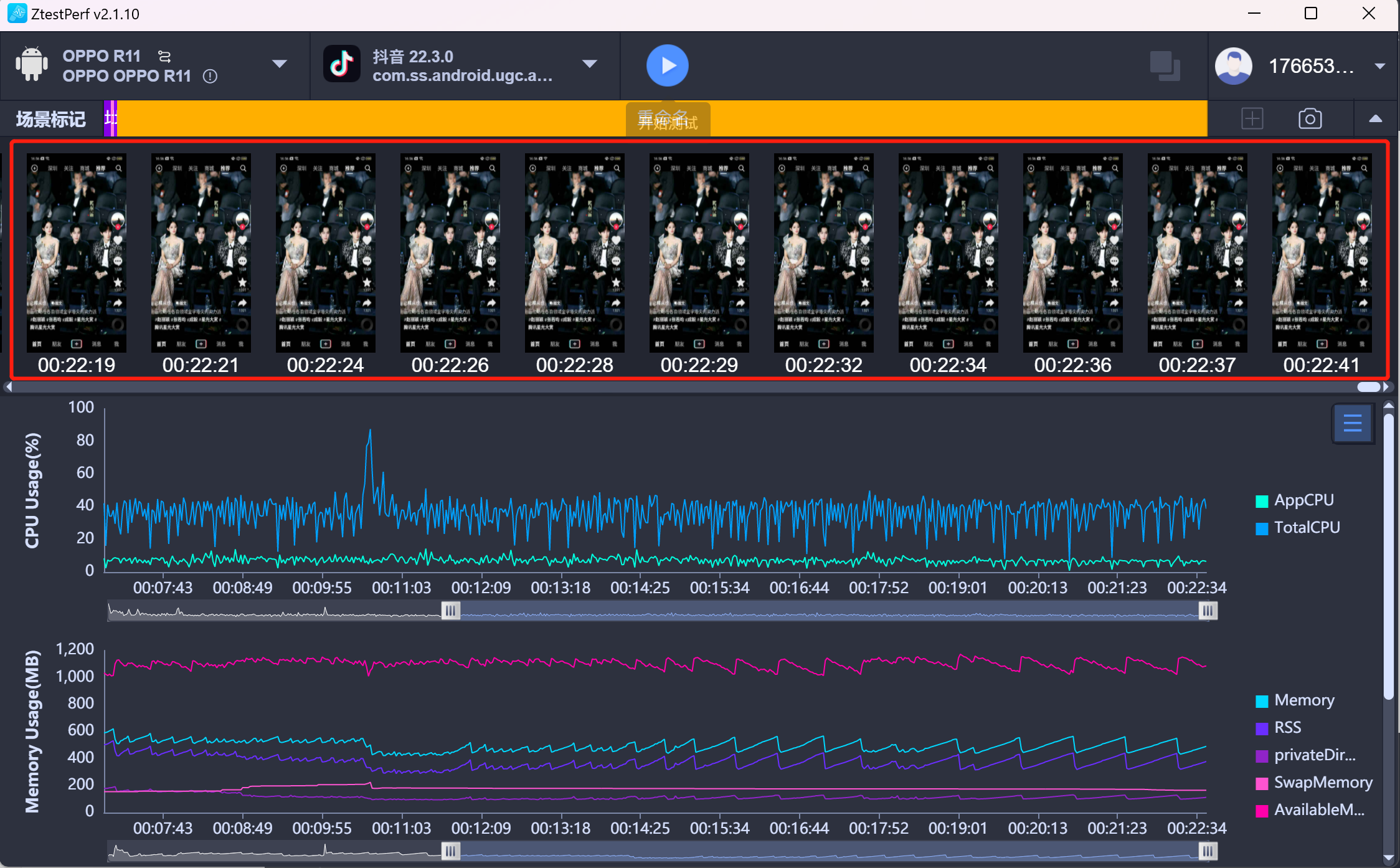 1、截图列表:展示所有截屏图片的缩略图,每张图有时间点信息。双击某张缩略图可查看大图。
2、隐藏截图区域:点击场景栏最右侧的
 图标可 隐藏/展开 截图区域。
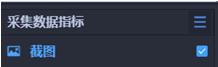
3、截图功能开关:在性能图表区点击指标菜单图标,勾选中“截图”,即可开启截图功能。
四、性能图表
1、设置性能采集指标
在性能图表区右上角,点击指标菜单图标 ,展示软件支持采集的所有性能指标,包含:CPU、GPU、内存、FPS、电池、网络。勾选中指标即开启该指标数据的采集功能并在主页面展示。

2、性能图表
按CPU、GPU、内存、FPS、电池、网络,每种类别占一个图表。每个图表上可展示一个或多个该类别的性能指标。
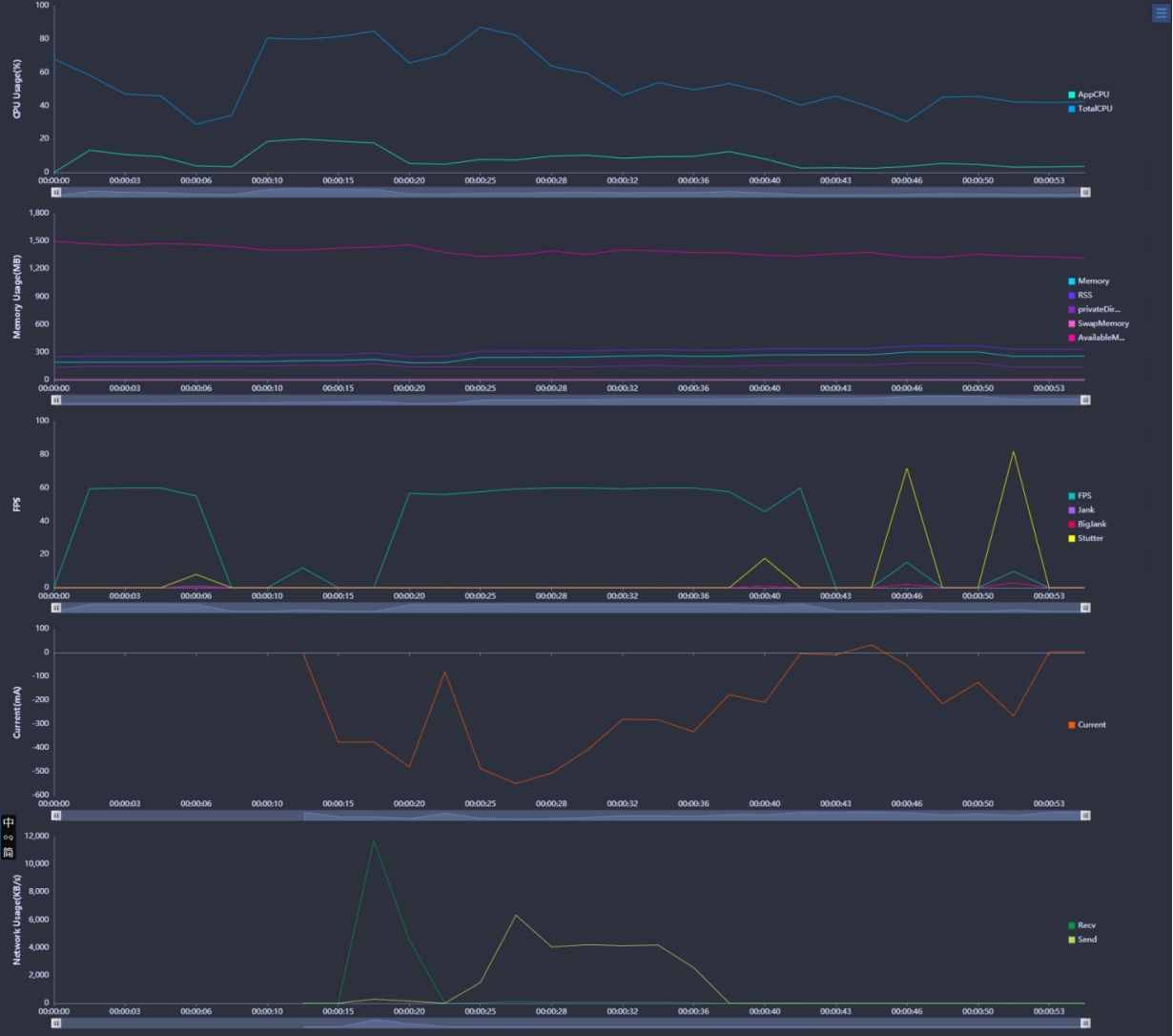
3、指标列表
如下表所示:(持续更新中)
| 性能分类 | 性能指标 | 性能指标单位 | 描述 |
|---|---|---|---|
| 截图 | 图片URL | 图片地址 | 测试状态手机界面截图 |
| CPU | appCPU | 百分比(%) | 应用CPU利用率 |
| CPU | TotalCPU | 百分比(%) | 系统CPU利用率 |
| CPU | CTemp | 摄氏度(℃) | CPU温度 |
| 内存 | pss | 兆(MB) | 实际使用的物理内存(比例分配共享库占用的内存) |
| 内存 | RSS | 兆(MB) | 实际使用物理内存(包含共享库占用的内存) |
| 内存 | PrivateDirty | 兆(MB) | 进程独占内存 |
| 内存 | SwapMemory | 兆(MB) | Swap Memory,部分设备支持Swap功能 |
| 内存 | AvailableMemory | 兆(MB) | 整机可用剩余内存 |
| FPS | FPS | 无 | FPS数据 |
| FPS | Jank | 次 | 卡顿次数 |
| FPS | Stutter | 百分比(%) | 卡顿率 |
| FPS | BigJank | 次 | 严重卡顿 |
| FPS | FrameTime | 毫秒(ms) | 最大帧耗时 |
| 网络 | Send | KB/S | 上传速率 |
| 网络 | Recv | KB/S | 下载速率 |
| 电池 | Current | 毫安(mA) | 瞬时电流 |
| 电池 | Voltage | 毫伏(mV) | 电压 |
| 电池 | Power | 毫瓦(mW) | 功耗 |
| 电池 | BTemp | 摄氏度(℃) | 电池温度 |
| GPU | GpuUsage | 百分比(%) | GPU使用率 |
五、用户菜单
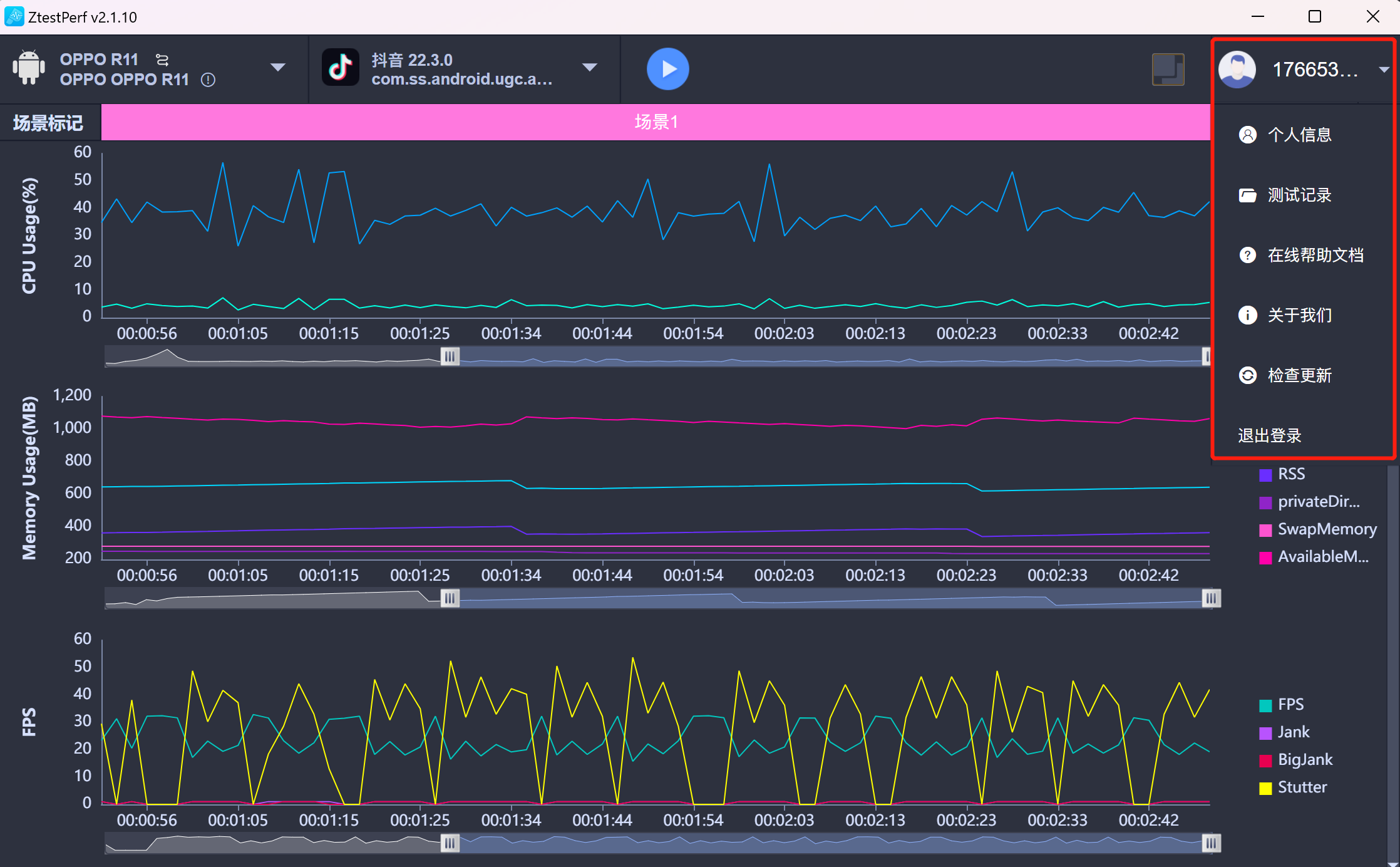
鼠标移至右侧“个人账号”展示以下菜单列表:
- 个人信息:展示当前登录账号信息,包含:用户名、账号ID、手机号、微信绑定状态;
- 测试记录:弹窗分页展示当前登录账号发起的所有测试任务列表,支持下载和删除操作;
- 在线帮助文档:点击定位到官网帮助中心页面;
- 关于我们:点击跳转至官网关于我们介绍页;
- 检查更新:点击校验当前软件版本是否最新;
- 退出登录:退出当前登录用户;